

Двойная маркировка чаще всего требуется для товаров, к которым крепится навесная бирка, или этикетка с DataMatrix наклеена непосредственно на само изделие. А если это индивидуальная коробка для обуви, косметики или парфюмерии, то сама этикетка может быть уже испорчена - само изображение плохого качества или исчезло вовсе ( чаще всего это происходит, когда в качестве носителя используют термоэтикетку термо эко, этикетки со специальной пропиткой поверхностного слоя химическим раствором ). В таком случае, рекомендуем маркировать не только как сам товар, но и внешнюю упаковку. Форумчане, поставщики продукции для Озон и ЯндексМаркета, задают сходные вопросы - "Столкнулись с проблемой: приобретая у поставщика (партию) товара, на товаре естественно в единичном экземпляре нанесен код ДатаМатрикс (DataMatrix), но так как для маркетплейсов желательно дублировать этот код на упаковку и на ярлык, как правильно продублировать полученные коды маркировки ?"
Предлагаем использовать наше решение "Дубликатор Штрих-Кодов". Решение недорогое, вполне себе бюджетное и надежное в работе. Для работы не нужен компьютер, только на этапе подготовке комплекса к работе.
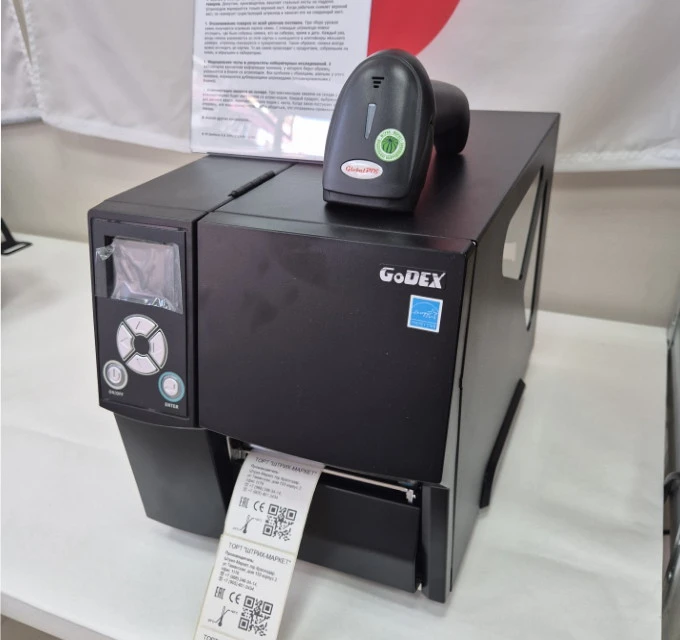
Фото: так выглядит рабочий вариант "Дубликатор этикеток для Честного Знака", минимальный набор - это принтер и сканер.
С помощью него Вы сможете:
| 1. Принтер | Godex ZX430+ ( разрешение 200dpi, скорость печати 127ммм/с, гарантия 12 месяцев) |
| 2. Сканер штрих-кода | GlobalPOS GP-3300 ( для чтения всевозможных штриховых кодов, гарантия 12 месяцев) |
| 3. Этикетка липкая в рулонах |
Термоэтикетки 58х40 для WB / Термоэтикетки 75x120 для ОЗОН / Термоэтикетки 100x150 для Яндекс-Маркета |
|
4. Внешний держатель больших рулонов этикеток |
Внешний держатель больших рулонов ( максимальный диаметр рулона 280мм, подходит для больших намоток , например, 10 000 этикеток в рулоне, 15 000 или 20 000 этикеток в рулоне) |
| 5. Автоматический смотчик внешний (не обязательно) |
Godex T10 ( реверсивный, с плавной намоткой носителя, гарантия 12 месяцев) |
| 6. Риббон ( красящая лента ) для устойчивой (нестираемой) печати (не обязательно) |
Риббон чёрного цвета для устойчивой печати Цветной риббон для устойчивой печати |
| 7. Чистящее средство для принтера (не обязательно) |
Чистящее средство CleanHead-SM93 - промывочная жидкость для очистки печатающих термо головок, прижимных резиновых валиков и элементов ленто-протяжного механизма (ЛПМ). В комплект входит флакон со специальной жидкостью SM-93, с повышенной агрессивностью, объемом 30мл, набор ватных палочек и салфеток.устойчивой печати |
|
8. Настройка принтера этикеток "Честный Знак" (коды маркировки) |
Подключение и настройка оборудования, создание макетов этикеток (qr, ean13,ean 128, DataMatrix) по описанию заказчика. Обучение в течении 1 часа работе с программой, весами и принтером. |
1. На начальном этапе нам потребуется компьютер, чтобы разработать макет этикетки и после тестирования загрузить его в компьютер. Далее, нам компьютер не потребуется, будет работать только с меню принтера и сканером штрихкода. В программе управления принтером от производителя GoDex создаем шаблон макета этикетки. Какой нам требуется, с любым текстом, картинками (логотипами), знаками ухода, графическими элементами и кончено, со штрих-кодом - EAN-13, EAN-128, QR или DataMatrix.

фото: так выглядят различные макеты этикетов в программе GoLabel
2. После тестирования макета этикетки, загружаем все полученные макет в принтер, который подсоединен у нас через кабель USB непосредственно к компьютеру. Если сам принтер находиться на удалении, например в цеху, мы можем осуществить загрузку через Ethernet-кабель. Напоминаем, что максимально допустимое расстояние до 100 метров.

фото: загрузка макетов этикеток в принтер
3. Устанавливаем в принтер необходимые расходные материалы - этикетку, которая должна соответствовать одному из наших макетов, тому, к чем мы планируем сейчас работать

фото: принтер GoDex в состоянии "ГОТОВ". Заправлены расходные материалы и выполнена калибровка носителя.
4. Выполните настройку сканера GP3300 для работы с системой "Честный Знак". Для этого перейдите по указанной ссылке и выполните необходимые инструкции. Затем, подсоединяем сканер штрихкода GloablPOS GP3300 к разъему USB с задней стенки, после этого принтер переходит в автономный режим (если хотите приобрести такой сканер - перейдите по ссылке "Купить сканер GP3300")
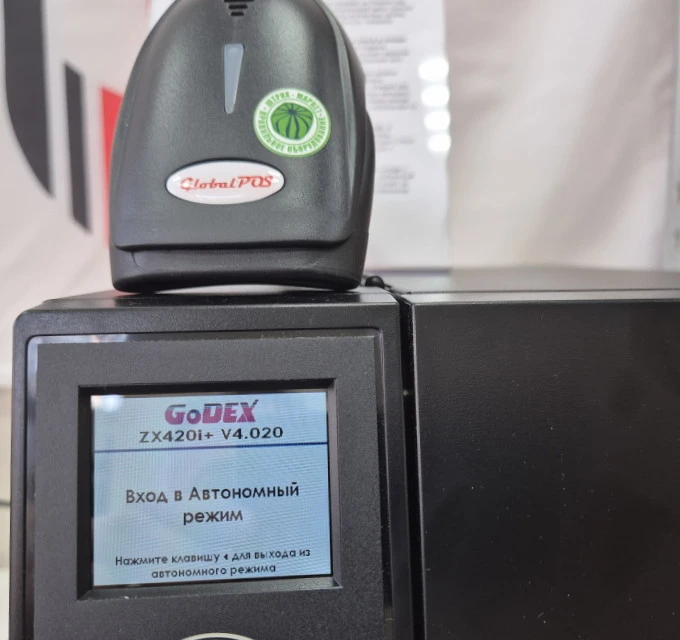
фото: переход принтера в автономный режим для работы со сканером штрих-кода GP3300
5 Затем переходим в рабочее меню принтера и выбираем требуемый макет этикетки. Не забываем, что размер макета должен соответствовать размеру этикетки в принтере. После установки этикетки рекомендуется произвести калибровку носителя ( Посмотрите как выполнить калибровку принтера ZX420/ZX430 ). В рабочем меню принтера мы можем выбирать макет этикетки по названию (то, которое мы дали на этапе создания его в программе GoLabel)
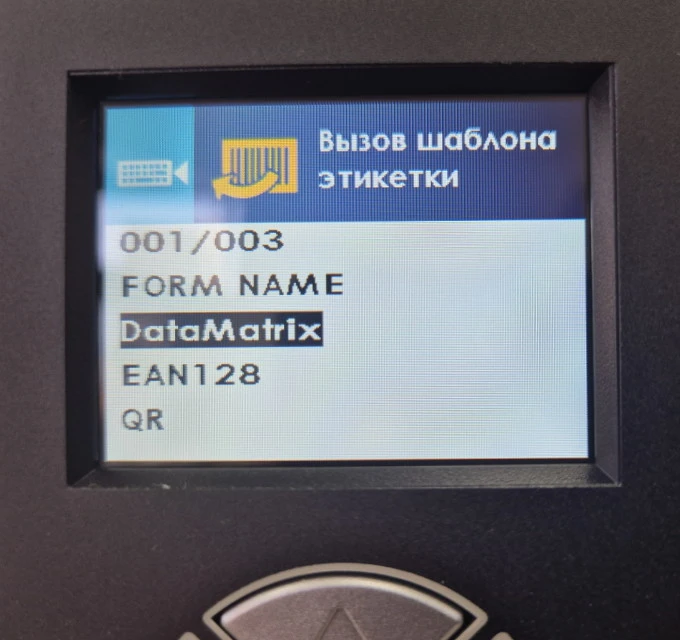
фото: выбор шаблона этикетки для печати в меню принтера GoDex
6. Выбрав необходимый шаблон ил меню и нажав на передней панели принтера клавишу <Ввод> производим сканирование требуемого штрихкода и принтер печатаем нам одну или несколько этикеток, в зависимости от тех настроек, которые мы определили на этапе создания макета этикетки.
Видео работы комплекта "Дубликатор этикеток" для Честного Знака

Оставьте заявку на консультацию, мы свяжемся с вами в ближайшее время
и ответим на все интересующие вопросы
Оставьте заявку на консультацию, мы свяжемся с вами в ближайшее время и ответим на все интересующие вопросы